
win10下如何设置防火墙允许程序通信
百科达人
10个月前
阅读:100
评论:0
win10下如何设置防火墙允许程序通信
虽然现在有很多防火墙软件,但一般用户来说,Windows自带的防火墙已经足够。可能一般我们在使用电脑的时候会忽视这个Windows自带的功能,有的人甚至还关闭它,但我觉得它还是会起到一定作用的,通过查看防火墙你会知道有哪些程序在通过你的电脑与外网通信,而且还能管理这些程序的通信。多一层防护,总归是好的,而且占用资源不是很多,好了,让我们看看如何使用Windows自带的防火墙吧,此处以Windows10为例。
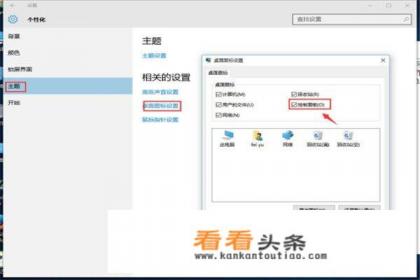
1.在桌面上找到控制面板,并双击。新装的系统如果桌面上没有控制面板,可以在桌面空白处右键“个性化”-“主题”-“桌面图标”-“控制面板”-“确定”就可以了。

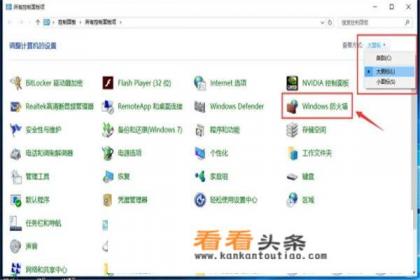
2.点击“查看方式”-“大图标”,然后找到“Windows防火墙”并点击,如图所示。
3.在打开的窗口左侧可以看到“允许应用或功能通过Windows防火墙",并点击。在这里也可以看到其他相关设置,比如”启用或关闭windows防火墙“
4.点击右侧的“更改设置”,如图
5.此时方框里的选项由灰色变成可以修改的,这样你就可以通过勾选程序前面的复选框来启用或者关闭该程序的通信功能。勾选好程序后,要点击下面的“确定”来保存你的设置,使设置生效。
荣耀20s怎么设置网络模式
1、首先我们点击进入荣耀20s手机桌面上的【设置】。

2、在设置菜单下,点击打开【无线和网络】。

3、进入无线和网络的页面后,我们再点击进入【双卡管理】。

4、在双卡管理的页面我们点击打开【双卡4g】的开关即可打开双卡4g网络的功能。
版权声明
本文仅代表作者观点,不代表看看头条立场。
本文系作者授权看看头条发表,未经许可,不得转载。