
如何使用PS软件增添文字,和图片原有的文字一模一样呢
百科达人
10个月前
阅读:113
评论:0
如何使用PS软件增添文字,和图片原有的文字一模一样呢
使用PS软件增添文字,和图片原有的文字一模一样需要做到以下3点:
1、文字字体必须一样。
2、文字颜色必须一样。
3、文字大小必须一样。
下面详细说明 *** *** :
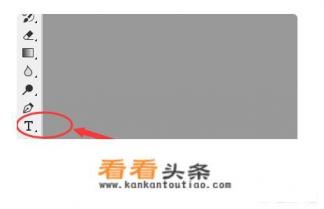
1、打开PS软件,选择文字工具,文字工具在左侧工具栏T字形,如图所示。
2、问页面上方修改文字格式与大小,如原图形内时宋体文字,则选择宋体文字,大小设定在10左右,会在后面在调整。

3、输入想要输入的文字。
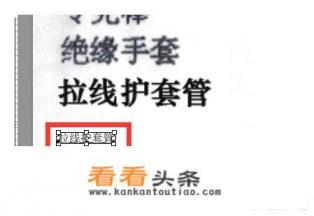
4、输入完成后,使用键盘快捷键CTRL+T,将文字调整大小至图形字体大小。
5、使用吸管工具吸取图片上的原文字颜色,将刚才输入的文字颜色改成一致。
6、修改完成后即可得到与原文字效果相同的字体,如图所示。
什么软件可以做文字图片
手机上大家了解的美图秀秀就有这个功能,操作也很简单,每个时段还有模板更新,也是值得大家用的APP。
电脑上手推的那就是Photoshop了!图文排版的功能强大就不用多说了吧!关键还是做图像编辑。当然你也可以去网上找一些**的模板应用也很不错哦!
版权声明
本文仅代表作者观点,不代表看看头条立场。
本文系作者授权看看头条发表,未经许可,不得转载。