
普洛菲斯(Pro-face)GP-Pro EX软件安装流程
百科达人
8个月前
阅读:125
评论:0
普洛菲斯(Pro-fAce)GP-Pro EX软件安装流程
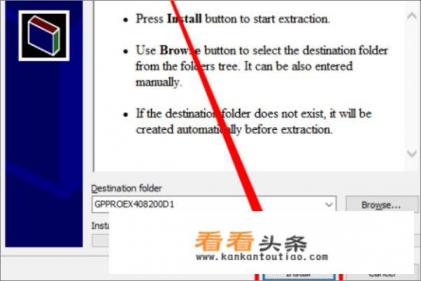
1、首先双击安装包弹出如图对话框,然后直接点击“Install”进行安装。
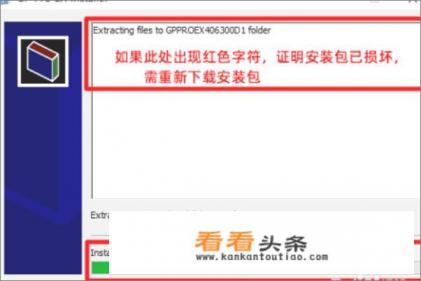
2、等待程序解压完成。解压完成后,对话框会自动消失。如果解压过程中,信息框中出现红色信息,则证明安装包已损坏,您需要重新下载安装包进行安装。
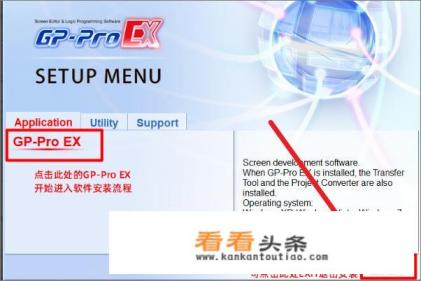
3、在新出现的对话框中,点击“GP-Pro EX”即可开始软件的安装。
4、在弹出的安装界面中,点击“Next”进入下一步。
5、选择“I accept the terms in the License Agreement”(我同意协议),然后点击“Next”进入下一步。
6、该步需要输入Serial Number(序列号)和Key Code(密钥)。这两项信息在05的文本文档中有保存。您可以打开该文本文档,**信息并粘贴进软件。确认无误后,点击Next进入下一步。
7、在这里,您可以修改软件的安装路径。请注意,软件的安装路径千万不能包含中文字符,否则软件将出现异常。点击Install,开始安装。
8、软件正式开始安装,您需要耐心等待。
9、如果是第一次安装GP-Pro EX软件,将会出现“设备驱动安装向导”。
点击“下一步”,进行传输驱动的安装。
10、传输驱动安装完成后,点击“完成”,结束传输驱动的安装,即可完成软件本体的安装。
版权声明
本文仅代表作者观点,不代表看看头条立场。
本文系作者授权看看头条发表,未经许可,不得转载。
上一篇:武汉长沙重庆成都旅游路线 下一篇:古希腊的美术作品为什么都是裸体